の無料体験授業を受けるとこんな感じ-scaled.webp)
こんにちは。PC堂パソコン教室 講師の小田です。
教室で実施している無料体験授業の様子を、マイクラッチJr(ジュニア)コース希望のお子さま向けに、講師目線でレポートさせていただきます。
「小学1年生から始められるプログラミングって、実際どんな感じなんだろう?」と気になっている保護者の皆さまの参考になれば嬉しいです。
※本記事内でご紹介するお子さま・保護者さまの感想は、これまで体験授業に参加された複数の方のものをまとめて掲載しています。
引用部分は無料体験アンケートのフリーコメントより、原文のまま掲載しています。
▶ マイクラッチJrの無料体験を予約する 小学1~3年生のお子さまが対象です。
マイクラッチJrコースとは?
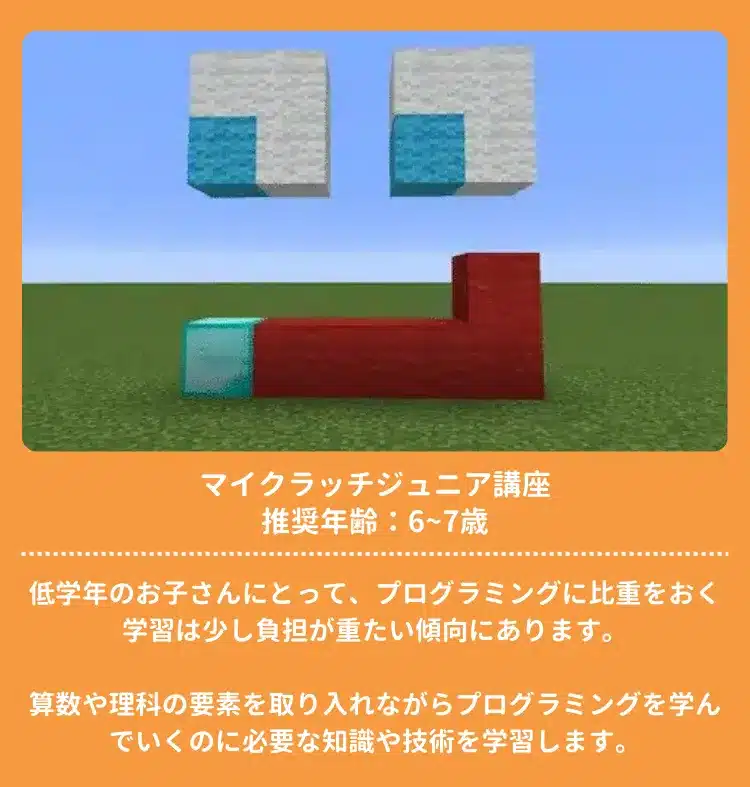
マイクラッチJr(ジュニア)は、世界的に人気のゲームマインクラフトを使った、小学1~3年生向けのプログラミング入門コースです。
普段ゲームとして遊んでいるマインクラフトの世界の中で、ブロックを組み合わせる感覚でプログラミングに触れていく仕組みになっています。
文字入力やローマ字打ちはほぼ必要ありません。動画教材を見ながら、お子さまのペースで進めるスタイルなので、まだ画面の前に長時間座るのが難しいお子さまでも取り組みやすいのが特徴です。
「マイクラにハマっているので、ゲームを楽しんでいるうちにプログラミング的思考も身についているところがよさそうだと思いました」(保護者/無料体験アンケート フリーコメントより)
→ コースの詳細は マイクラッチJrコースページ もご参照ください。
PC堂パソコン教室の無料体験について
PC堂パソコン教室の無料体験授業は、マインクラフトを使ったプログラミング講座が標準です。
体験は無料・50分・持ち物不要です。教室のパソコンを使いますので、手ぶらでお越しいただいて大丈夫です。
無料体験授業の流れ(公式の4ステップ)
PC堂パソコン教室の無料体験は、教室サイトで以下の4ステップとして案内しています。
- 事前申込(HPまたはLINEから)
- 体験授業(50分)
- 体験後面談
- (ご希望の場合)入会手続き
それぞれを、講師の立場から少し補足させていただきます。
1. 事前申込
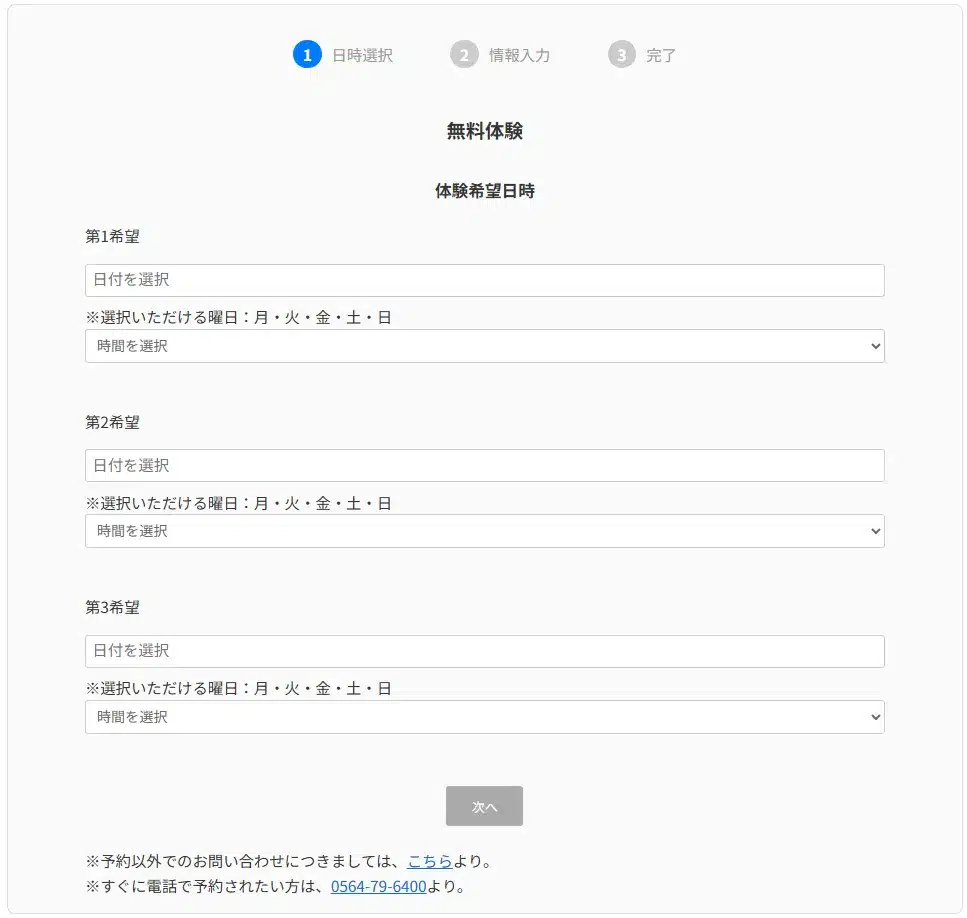
教室サイトの無料体験申込フォームから、お子さまの学年・希望日時を選んでお申し込みいただきます。
- HP・LINE経由:体験希望日の 2日前まで
- お電話:前日まで
2. 体験授業(50分)
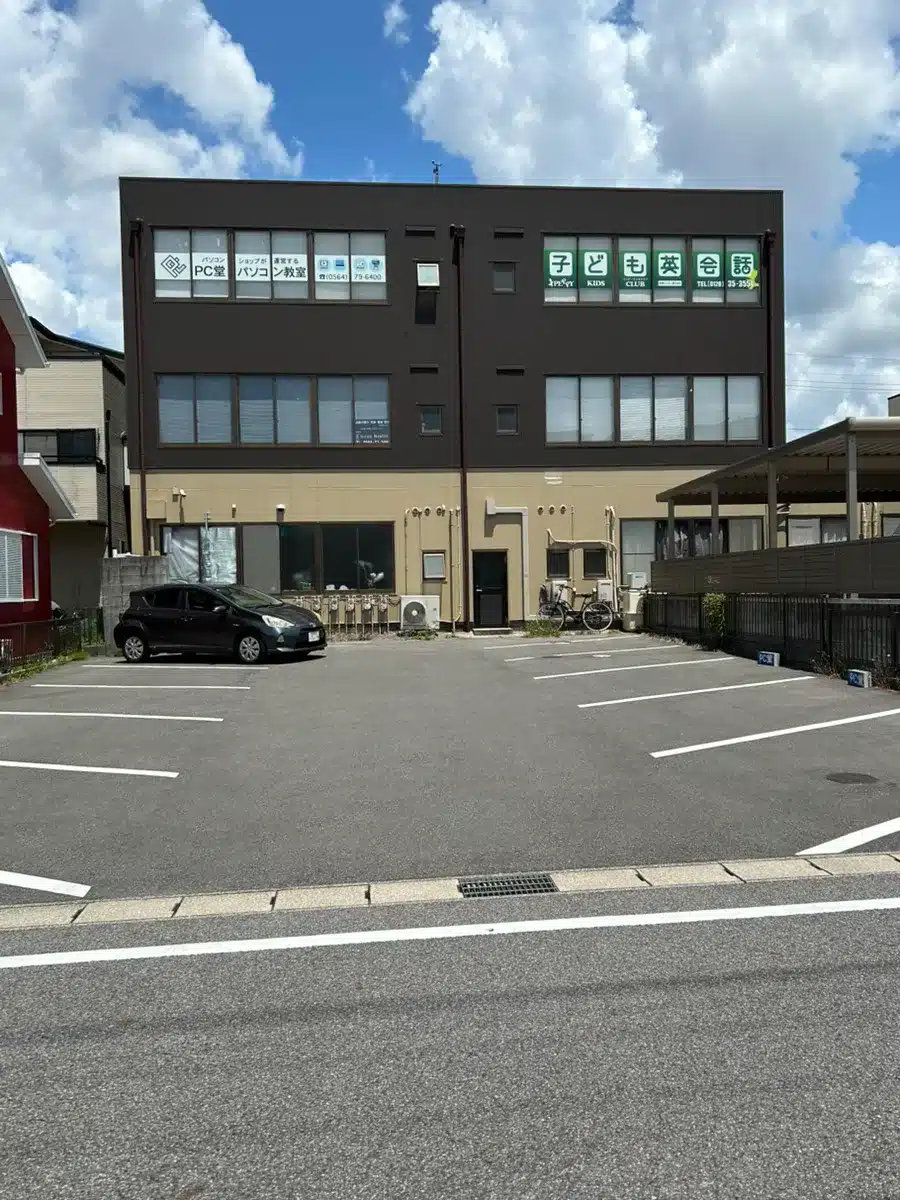
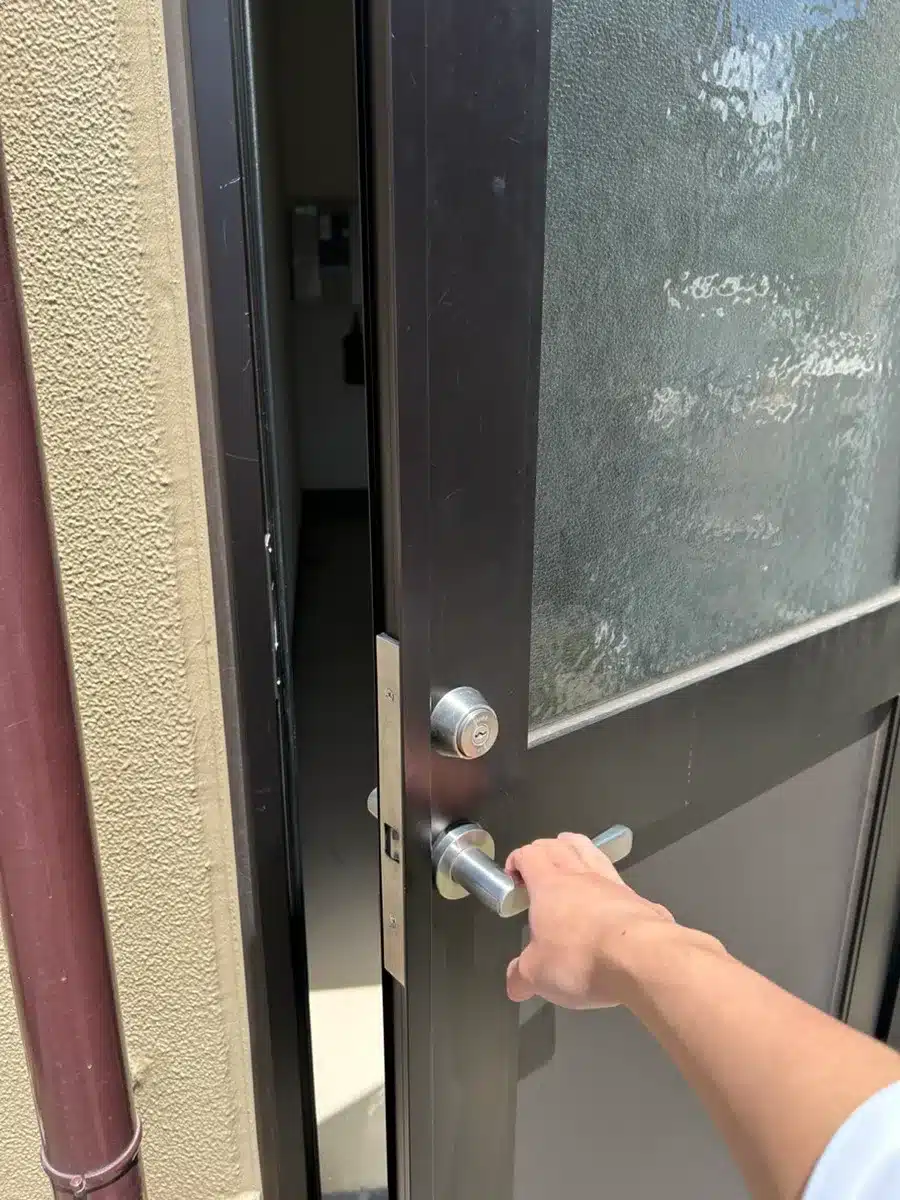
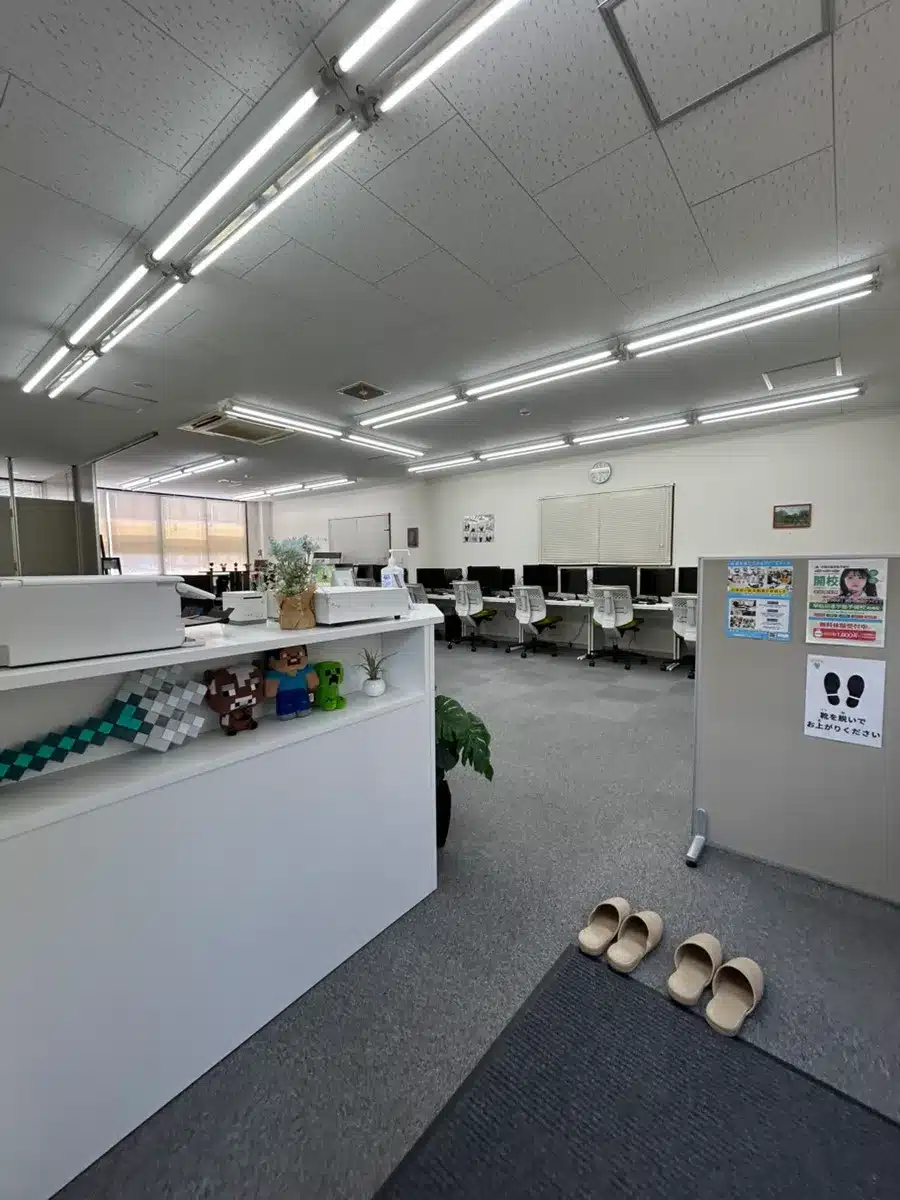
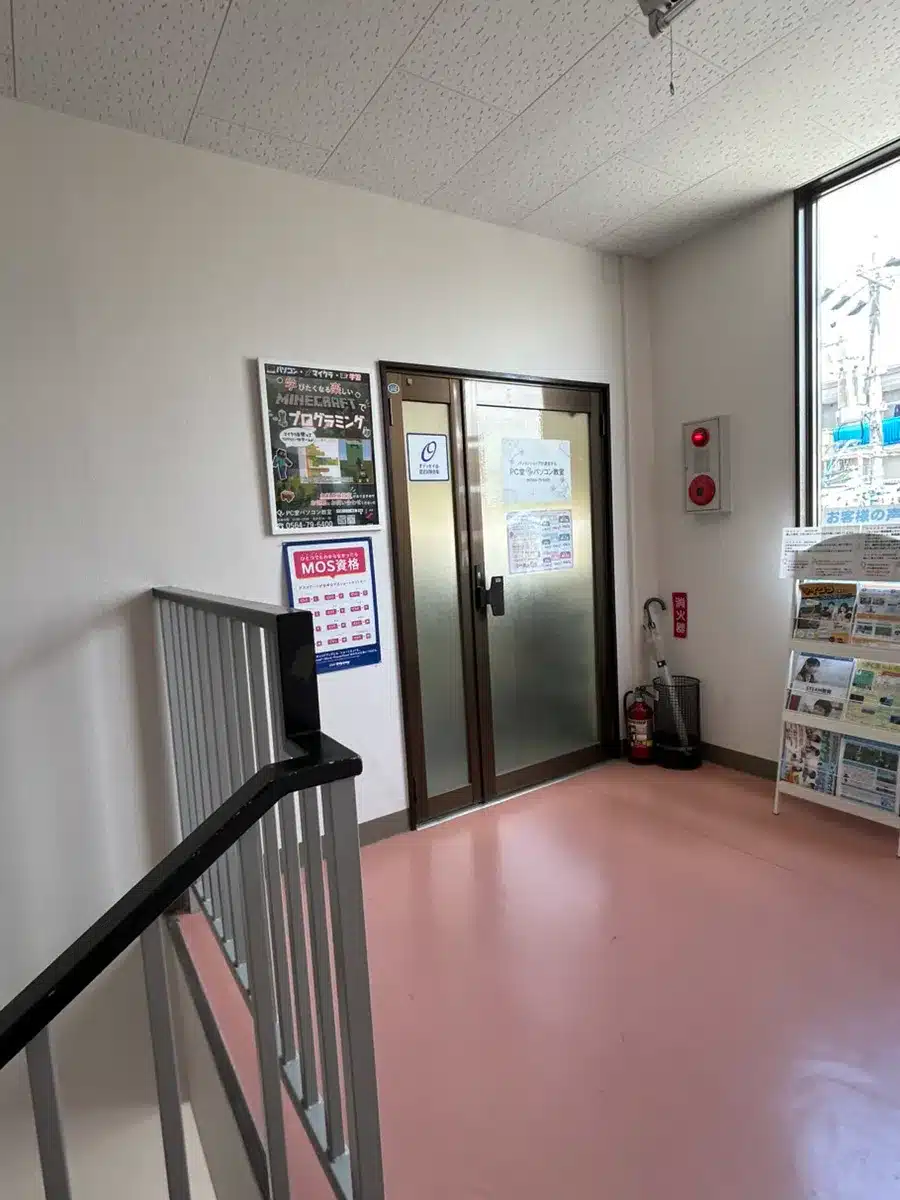 教室にお越しいただき、講師と一緒に50分の授業を受けていただきます。
保護者の方には、お子さまの後ろで様子を見ながら、講師と教室のカリキュラム等のお話をさせていただいております。
3. 体験後面談
授業のあとに、保護者の方を交えて少しお話しさせていただきます。
「お子さまがどんな様子だったか」「マイクラッチJrが合いそうか」「もう少し時期を空けたほうがよさそうか」を率直にお伝えします。
教室公式サイトでも明記している通り、強引なセールスはしませんので、その場で決めていただかなくて大丈夫です。お持ち帰りいただいて、ご家族でご相談ください。
4. 入会手続き
ご家族で相談されて、お子さまが「やってみたい」となった場合に、改めてLINEからご連絡ください。入会のお手続きをご案内します。。
マイクラッチJr体験で実際にやっていること
ここからは、マイクラッチJrを希望されたお子さまが、当日どんな流れで体験を進めているかをご紹介します。
マウス・キーボードの基本操作から
小学校低学年のお子さまの場合、初めてパソコンに触るというケースがほとんどです。
体験授業の冒頭では、お子さまの様子を見ながら、まずはマウスのクリック・ドラッグ、キーボードの基本的なキーの説明から始めていきます。
「PCをほとんど触ったことがありませんでしたが、マウス操作を軽くお伝えしただけで、すぐに自分で動かせるようになっていました」(小2のお子さま/講師の体験中の所感より)
マインクラフトの世界で動いてみる
PC堂パソコン教室で使用するマイクラッチJrは、普段遊んでいるマインクラフトの世界の中で、ブロックを組み合わせるようにプログラミングに触れていきます。

↑体験オープニングの動画
体験授業では、実際の授業と同様に動画教材を見ながら進めていきます。
画面の操作やマイクラのゲーム操作の説明から始まるので、パソコンが初めてのお子さまでも安心して取り組むことができます。

↑実際にプログラミングをするときの画面の様子
右の画面で動画教材を再生しながら、左の画面でプログラミングをしていきます。
 ↑プログラムでブロックをおいてみる
数学の座標の考え方を使って、ブロックを置く場所を決めます。
難しそうに感じるかもしれませんが、数字を変えるとゲーム画面の中で、どこに置かれたかすぐにわかるので、低学年の方でも感覚的に理解出来るようになっています。

↑どうくつダンジョンの攻略
先ほどの「ブロックを置く」をうまく使って、マグマを渡るプログラムを自分で作ります。
 ↑城のプログラム
体験の最後は、プログラミングで作った城の中を探検します。何が起こるかは、無料体験会で実際に目にしてください。
PC堂パソコン教室のスタイル
教室の指導は個別指導スタイルです。
お子さま自身のペースで進めていただいて、つまずいたら呼んでもらえれば、講師がすぐにサポートします。
「先生がずっと隣に張り付いている」スタイルではなく、「いつでも呼べる先生がそばにいる」という距離感を意識しています。
困っている様子であれば、講師の方からも様子を見て声をかけますので、自己主張がすこし苦手な子でも大丈夫です。
体験中、お子さまはどんな様子?
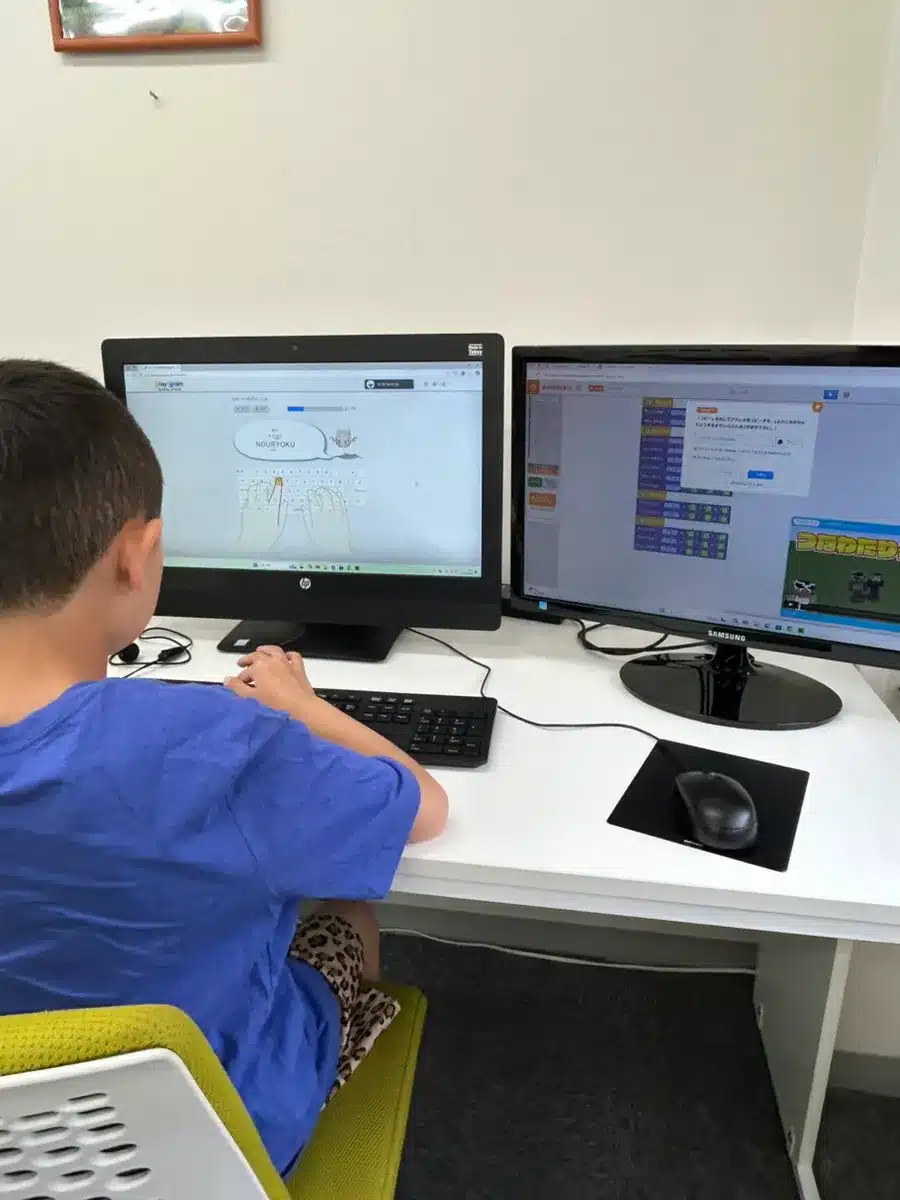
ここからは、実際に体験に来てくださったお子さまの様子をいくつかご紹介します。
「子どもが理解していることに、親としては安心しました」(小1・保護者/無料体験アンケート フリーコメントより)
「子供が興味を持ったので参加しました。とても楽しそうにやってる姿を見れたので前向きに検討させて頂きたいと思います」(保護者/同上)
体験中の様子も、いくつかご紹介します。
- マインクラフトが大好きなお子さまが、画面を見た瞬間から夢中になって取り組んでいた(小2)
- ふだんは消極的だと聞いていたお子さまが「こんなに楽しそうにやってるの見たことない」と保護者の方に言われていた(小1)
- 興味のないことには集中が続きにくいと聞いていたお子さまが、マイクラッチには楽しそうに集中していた(小2)
「年長・小1のうちから、画面の前に50分座っていられるかな?」とご心配される保護者の方は多いですが、マイクラッチJrは普段遊んでいるマインクラフトの世界が舞台なので、想像以上に集中して取り組まれるお子さまが多い印象です。
マイクラッチJr体験で身につけたい力
50分の体験で「身についた」と言い切るのは難しいですが、マイクラッチJrを通じて育ちやすい力をお伝えします。
- 論理的に考える力 「ブロックをどの順番で並べるか」を考えるだけで、自然と手順を組み立てる練習になります。
- 問題を見つける・解決する力 「動かないな?」と感じたら、原因を一緒に探す。すぐに答えを渡すのではなく、自分で並べ替えてみる時間を大切にしています。
- 算数・理科の素地 座標・数の概念・図形など、算数や理科の要素が自然に登場するので、低学年のうちから感覚的に触れられます。
- パソコン操作の基礎 マウス・キーボード・画面の使い方を、ゲーム感覚で身につけていけます。
こんなお子さまにおすすめ/合わないかもしれないお子さま
おすすめしたいお子さま
- マインクラフトが大好きで、毎日のように遊んでいる
- 小1~小3で、低学年のうちからプログラミングに触れさせたい
- まだローマ字入力は難しいけれど、パソコンに触れさせてみたい
- 算数・理科の素地を、楽しみながら育てたい
合わないかもしれないお子さま(正直にお伝えします)
体験授業を続けていると、「マイクラッチJrより、別の方が合いそう」と感じるお子さまもいらっしゃいます。
- マインクラフトの世界観にどうしても興味が持てないお子さま → Scratchコースの方がフィットすることがあります(自分でゲームやアニメを作るタイプ)
- まだ画面の前に座っていることが難しい年齢のお子さま → もう少しお時間を空けてからご相談いただくこともあります
- お友達と一緒にワイワイ学びたい・先生が黒板の前で一斉に教えてくれるスタイルが好きなお子さま → PC堂パソコン教室は個別指導でお子さま一人ひとりが自分のペースで進める形なので、集団授業型の習い事の方が合う場合もあります
体験授業のあと、「うちの子に向いていなさそう」と感じられた場合は、遠慮なくお伝えください。
マイクラッチJr/マイクラッチ・Scratch・Unityの違い
「どのコースが合いそう?」とご質問をいただくことが多いので、ざっくりとした違いを表にまとめます。
|
項目 |
マイクラッチJr・マイクラッチ |
Scratch |
Unity |
|
対象学年 |
小1〜中3 |
小1〜中3 |
中学生~高校生 |
|
教材 |
マインクラフトの世界 |
Scratch(オリジナルの作品作り) |
Unity(2D・3Dゲーム制作) |
|
文字入力 |
ほぼ不要 |
少しずつ慣れていく |
少しずつ慣れていく |
|
進め方 |
動画教材を見ながら |
動画教材を見ながら |
テキスト・動画教材を見ながら |
|
こんなお子さまに |
普段マイクラで遊んでいる低学年〜中学生 |
マイクラ好きの小学校中学年 |
本格的なゲームを作りたい中学生~高校生 |
マイクラッチJrを修了された多くのお子さまは、そのままマイクラッチコース(小3〜)へ進まれています。
よくあるご質問
教室公式のFAQページにも掲載していますが、マイクラッチJr体験で特によくいただくご質問をまとめます。
- Q. 何歳から体験できますか?
- Q. マインクラフトをやったことがないのですが、大丈夫ですか?
- Q. ローマ字が打てなくても大丈夫ですか?
- Q. 体験のあと、勧誘はありますか?
- Q. 持ち物は必要ですか?
- Q. 保護者の同伴は必要ですか?
- Q. 体験を希望できる期日はありますか?
Q. 何歳から体験できますか?
- マイクラッチJrコースは小学1〜3年生までを対象にしています。
体験についても、小学1年生から受けていただけます。
Q. マインクラフトをやったことがないのですが、大丈夫ですか?
- 大丈夫です。
操作はシンプルなので、体験の中でゆっくり慣れていただけます。
Q. ローマ字が打てなくても大丈夫ですか?
- 大丈夫です。マイクラッチJrは文字入力がほぼ不要な設計になっています。
Q. 体験のあと、勧誘はありますか?
- 教室公式として「強引なセールスはしません」とご案内しています。
体験後の面談で率直に感想をお伝えしますが、その場で決めていただく必要はありません。
Q. 持ち物は必要ですか?
- 不要です。
教室のパソコンを使っていただけます。
Q. 保護者の同伴は必要ですか?
- 体験中は、保護者の方への説明がございますので、お子さまと一緒に来ていただく必要があります。
入会後は、教室内の休憩スペースで過ごされる方、送り迎えのみの方、お子さまだけで来られる方など、様々な生徒様がいらっしゃいます。
Q. 体験を希望できる期日はありますか?
- HP・LINEからは2日前まで、お電話は前日までにご連絡ください。
PC堂パソコン教室のマイクラッチJrコースについて
体験を経て「もう少し続けてみたい」と思われた場合、マイクラッチJrコースは以下のような形で進めていきます。
|
項目 |
内容 |
|
対象学年 |
小学1~3年生 |
|
学習項目 |
23セクション |
|
進め方 |
動画教材を見ながらお子さまのペースで進める |
|
授業構成 |
基本 → 応用 → 確認テスト の3段階 |
通常授業の流れは、
- パソコン操作・タイピングに少しずつ慣れる
- プログラミング制作(動画を見ながら自分のペースで進める)
- 確認テスト、または講師への質問
の3つを組み合わせています。
料金は、13,500円(月4回受講時)です。別途入会金10,000円がかかります。(最新の金額は教室サイトでご確認ください)。
お申し込み方法
- 無料体験申込フォームにアクセス
- お子さまの学年・希望日時を選択
- ご要望欄に「マイクラッチJr希望」とご記入
- 教室から日程確定のご連絡をお送りします
- 体験当日、教室にお越しください
▶ マイクラッチJrの無料体験を予約する 小学1〜3年生のお子さまが対象です。
無料・体験50分・持ち物不要。教室公式として強引なセールスはしません。
関連記事
最後までお読みいただき、ありがとうございました。
無料体験のお申し込み・ご相談は、教室サイトのフォームから受け付けています。
「年長から始められるかな?」「うちの子に合うかな?」というご相談だけでも大歓迎です。
皆さまにお会いできるのを楽しみにしています。
▶ マイクラッチJrの無料体験を予約する 小学1〜3年生のお子さまが対象です。